
คุณอยากติดตามค่าใช้จ่ายประจำเดือน ลูกค้า ใบสมัครงาน หรือตารางออกกำลังกายของคุณ แต่รู้สึกมาตลอดว่า Excel เป็นของนักบัญชีเท่านั้นใช่ไหม? ไม่ต้องห่วงเลย ในปี 2026 คุณไม่จำเป็นต้องรู้สูตรสักสูตร หรือรู้จักเจ้า “PivotTable” (ตารางสรุปข้อมูล) อันเลื่องชื่อ ก็ได้ตารางติดตามผลที่ชัดเจนและนำกลับมาใช้ซ้ำได้อีกต่อไป ตอนนี้คุณสามารถอธิบายสิ่งที่ต้องการเป็นภาษาพูดธรรมดาๆ ให้ปัญญาประดิษฐ์ฟัง แล้วมันจะสร้างคอลัมน์ จัดรูปแบบ และแม้แต่ใส่แถวตัวอย่างแรกๆ ให้คุณ ในไม่กี่นาทีต่อจากนี้ คุณจะได้รู้จักสามวิธีที่ใช้ได้จริง วิธีที่เร็วที่สุดคือการพูดคุยกับ AI ส่วนอีกสองวิธีอาศัยเทมเพลตฟรีที่ใครๆ ก็ใช้ได้ แต่ละวิธีจะมาพร้อมข้อดี ข้อจำกัด และจังหวะที่มันกลายเป็นตัวเลือกที่ดีที่สุด เป้าหมายคือ ให้คุณได้ตารางที่ใช้งานได้จริง โดยไม่ต้องเสียเงินซื้อโปรแกรม และไม่ต้องปวดหัว
ตารางติดตามผลคืออะไร และทำไมไม่จำเป็นต้องใช้ Excel
ตารางติดตามผลก็แค่รายการที่จัดเรียงเป็นคอลัมน์ ซึ่งช่วยให้คุณเห็นข้อมูลเปลี่ยนแปลงไปตามเวลา และคุณสร้างมันได้โดยไม่ต้องเปิด Excel เลยสักครั้ง
ตารางติดตามผลตั้งอยู่บนองค์ประกอบสองอย่างที่เข้าใจง่าย คอลัมน์อธิบายสิ่งที่คุณบันทึก (เช่น วันที่ จำนวนเงิน หมวดหมู่ สถานะ) ส่วนแถวคือแต่ละรายการ (ค่าใช้จ่ายหนึ่งรายการ ลูกค้าหนึ่งคน การออกกำลังกายหนึ่งครั้ง) แค่นั้นเอง สิ่งที่ผู้คนเรียกว่า “Excel” เป็นเพียงโปรแกรมหนึ่งในหลายๆ ตัวที่ใช้จัดเรียงแถวและคอลัมน์เหล่านี้
นี่คือตัวอย่างตารางติดตามผลที่พบได้บ่อยมาก:
- ตารางติดตามงบประมาณ: วันที่ รายละเอียด จำนวนเงิน หมวดหมู่
- ตารางติดตามลูกค้า: ชื่อ ช่องทางติดต่อ การติดตามครั้งล่าสุด สถานะ
- ตารางติดตามใบสมัครงาน: บริษัท ตำแหน่ง วันที่ส่ง การตอบกลับ
- ตารางติดตามการออกกำลังกาย: วันที่ ท่าออกกำลังกาย จำนวนครั้ง ความรู้สึก
Excel (เสียเงิน จากค่าย Microsoft) ทำสิ่งเหล่านี้ได้ทั้งหมด แต่ไม่ใช่ตัวเดียวที่ทำได้ Google Sheets, Notion, แอปที่ติดมากับโทรศัพท์ของคุณ หรือ AI ที่เขียนแทนคุณ ก็ให้ผลลัพธ์แบบเดียวกัน และมักจะฟรีด้วย ฉะนั้นอุปสรรคที่แท้จริงจึงไม่ใช่เครื่องมือ แต่เป็นความกลัวหน้ากระดาษเปล่าและสูตรต่างหาก วิธีต่อไปนี้จะช่วยขจัดอุปสรรคนั้นออกไปพอดี
วิธีที่ 1: ขอให้ AI ของ Skilzy สร้างตารางให้
วิธีที่เร็วที่สุดในการได้ตารางติดตามผลเมื่อคุณไม่รู้เรื่อง Excel เลย คือการอธิบายมันเป็นภาษาพูดให้ AI ที่จะสร้างมันขึ้นมาให้คุณ
หลักการง่ายมาก: คุณอธิบายความต้องการด้วยคำพูดของตัวเอง แล้ว AI ก็ส่งตารางที่พร้อมกรอกกลับมาให้ บน Skilzy ซึ่งเป็นแพลตฟอร์มสำหรับเรียนรู้และใช้งาน AI นั้น “Lab IA” ได้รวบรวมผู้ช่วยแบบมีไกด์ที่จะถามคำถามสองสามข้อ แล้วสร้างผลลัพธ์ให้ คุณไม่ต้องเขียนสูตรใดๆ แค่ตอบคำถามง่ายๆ เท่านั้น
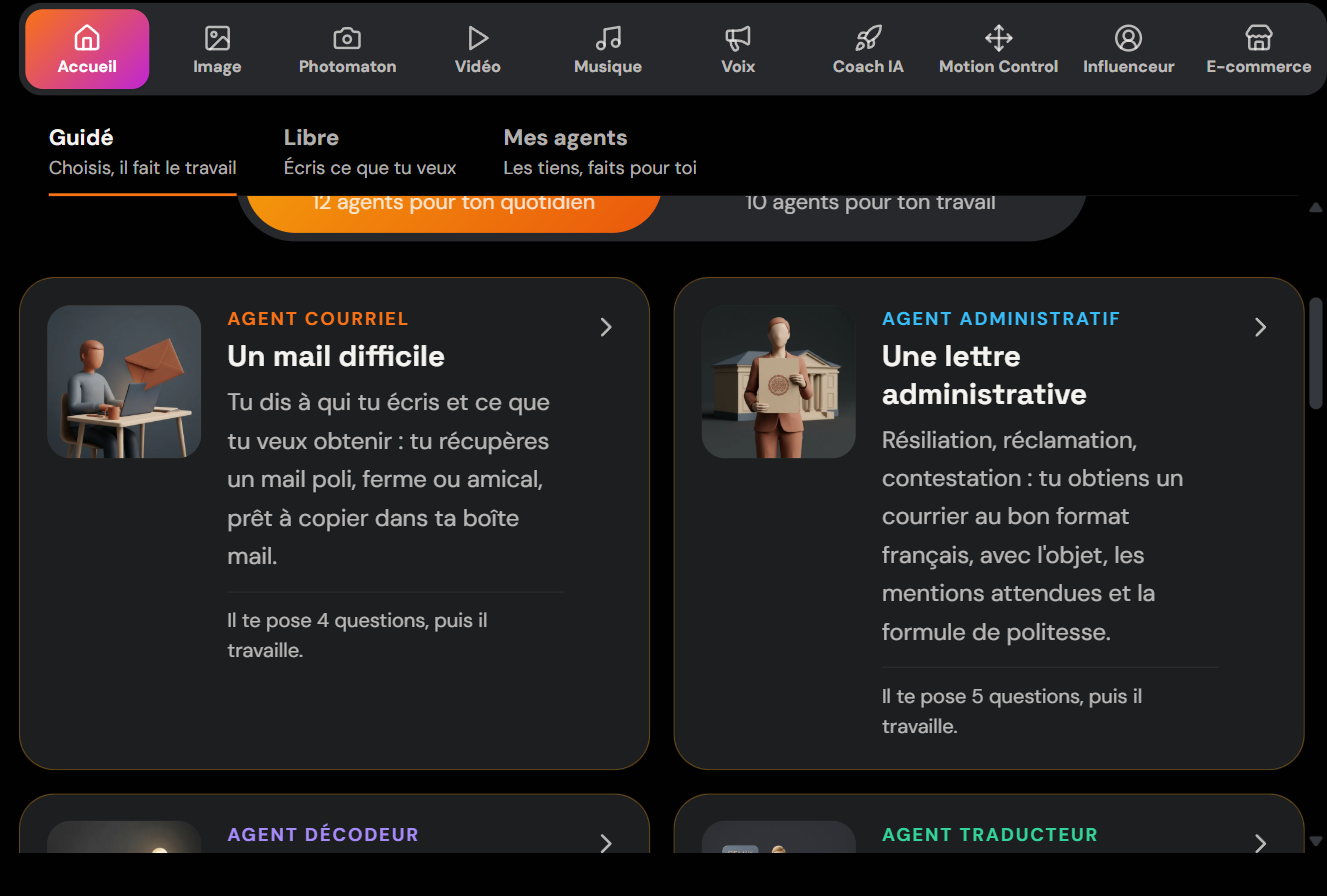
ในทางปฏิบัติ คำสั่งแบบนี้ก็เพียงพอแล้ว:
“สร้างตารางสำหรับติดตามค่าใช้จ่ายประจำเดือนให้หน่อย โดยมีวันที่ รายละเอียด จำนวนเงินเป็นบาท หมวดหมู่ และคอลัมน์สำหรับติ๊กว่าจ่ายแล้วหรือยัง เพิ่มแถวตัวอย่างสามแถวด้วย”
ในไม่กี่วินาที คุณก็จะได้โครงสร้างครบถ้วน จากนั้นคัดลอกไปวางในเอกสาร อีเมล หรือโปรแกรมตารางฟรีก็ได้ คุณปรับแต่งเพิ่มได้แบบสบายๆ: “เพิ่มคอลัมน์ช่องทางการชำระเงิน”, “เรียงตามวันที่”, “ใส่ยอดรวมไว้ด้านล่าง” AI จะจัดรูปตารางใหม่ให้ทุกครั้งที่คุณสั่ง
ข้อดีอีกอย่างคือ ได้เรียนรู้ไปพร้อมกับการลงมือทำ Skilzy มีมากกว่า 15 โปรแกรม (ภาพ วิดีโอ เพลง ระบบอัตโนมัติด้วย n8n การเขียนพรอมป์ต การเขียนโค้ดโดยมี AI ช่วย) และประกาศนียบัตรสองใบที่ได้รับการรับรองจากภาครัฐ และสามารถขอทุนสนับสนุนได้ คุณสำรวจเส้นทางการเรียนทั้งหมดได้จากหน้าโปรแกรมฝึกอบรมด้าน AI เพื่อไปให้ไกลกว่าแค่การทำตาราง ตัว Lab มาพร้อมเครดิตสำหรับใช้เครื่องมือจริง ซึ่งช่วยให้คุณไม่ต้องสมัครสมาชิกหลายเจ้าให้วุ่นวาย
วิธีนี้โดดเด่นเมื่อคุณไม่รู้จะเริ่มตรงไหน เมื่อคุณอยากประหยัดเวลา หรือเมื่อคุณตั้งใจจะใช้ AI ทำงานอื่นๆ อีก (เขียนอีเมลยากๆ สร้างภาพ สรุปเอกสาร)
วิธีที่ 2: เริ่มจากเทมเพลต Google Sheets ฟรี
ถ้าคุณชอบโปรแกรมตารางแบบคลาสสิกโดยไม่ต้องจ่ายเงิน Google Sheets ก็มีเทมเพลตฟรีให้คุณกรอกได้ตรงในเบราว์เซอร์เลย
Google Sheets คือคู่เทียบฟรีของ Excel มันทำงานในเบราว์เซอร์ บันทึกอัตโนมัติ และเปิดได้จากบัญชี Google ที่หลายคนมีอยู่แล้ว หากอยากเริ่มโดยไม่ต้องทำจากศูนย์ คุณเลือกหยิบจากแกลเลอรีเทมเพลตได้เลย ไม่ว่าจะเป็นงบประมาณรายเดือน ตารางเวลา รายการสิ่งที่ต้องทำ หรือการติดตามโปรเจกต์
นี่คือขั้นตอนที่ง่ายที่สุด:
- เข้าไปที่ sheets.google.com แล้วเข้าสู่ระบบด้วยบัญชี Google ของคุณ
- คลิก “แกลเลอรีเทมเพลต” ที่ด้านบนของหน้าแรก
- เลือกเทมเพลตที่ใกล้เคียงกับความต้องการของคุณ (เช่น “งบประมาณรายเดือน”)
- แทนที่ตัวอย่างด้วยข้อมูลของคุณเอง
คุณจะพบวิธีทำอย่างเป็นทางการได้ในคู่มือของ Google เรื่องการใช้เทมเพลต ข้อดีของ Sheets คือ ตารางยังคง “มีชีวิต”: คุณเรียงลำดับ กรอง บวกค่าในคอลัมน์ และแชร์ผ่านลิงก์ได้ ส่วนข้อจำกัดคือ คุณยังต้องทำความเข้าใจหน้าจอการใช้งานอยู่ดี และถ้าจะคำนวณ ก็ต้องเรียนรู้สูตรพื้นฐานบางตัว
เคล็ดลับที่รวมข้อดีของทั้งสองโลกไว้ด้วยกัน: ขอโครงสร้างจาก AI ก่อน (วิธีที่ 1) แล้วค่อยวางลงในหน้า Google Sheets เปล่าๆ คุณก็จะได้ตารางที่ออกแบบมาเฉพาะโดยไม่ต้องเสียเวลาหาเทมเพลตที่ใช่ แถมยังคำนวณได้อีกด้วย
วิธีที่ 3: ฟังก์ชันที่ติดมากับโทรศัพท์ และตัวเลือก Notion
โทรศัพท์ของคุณและแอปฟรีบางตัวอย่าง Notion ก็สร้างตารางติดตามผลได้เช่นกัน โดยไม่ต้องติดตั้ง Excel
บน iPhone และ iPad แอป Numbers (ฟรีจาก Apple) มีเทมเพลตติดตามผลที่พร้อมใช้งาน ส่วนบน Android แอป Google Sheets เวอร์ชันมือถือก็ทำงานเดียวกันนี้ได้จากสมาร์ตโฟนของคุณ โซลูชันที่ติดมากับเครื่องเหล่านี้เหมาะกับการติดตามอะไรเร็วๆ ที่คุณเปิดดูระหว่างเดินทาง เช่น บันทึกค่าใช้จ่าย หรือรายการซื้อของที่แชร์กัน
ส่วน Notion เป็นแอปฟรีสำหรับการใช้งานส่วนตัว ที่จัดการ “ฐานข้อมูล” ในรูปแบบตาราง คุณสร้างเพจ เพิ่มตาราง แล้วกำหนดคอลัมน์ด้วยการคลิก (ข้อความ วันที่ ช่องติ๊ก เมนูแบบเลื่อนลง) มันดูเป็นภาพมากกว่าโปรแกรมตารางทั่วไป และสะดวกสำหรับติดตามงานหรือโปรเจกต์ แต่ในทางกลับกัน การคำนวณจะมีข้อจำกัดมากกว่า Sheets หรือ Excel
ตัวเลือกที่ติดมากับเครื่องเหล่านี้เหมาะอย่างยิ่งถ้าคุณอยากอยู่บนโทรศัพท์และเลี่ยงการลงโปรแกรมใหม่ทั้งหมด เหนือสิ่งอื่นใด มันแสดงให้เห็นอย่างหนึ่งว่า ตารางติดตามผลไม่ได้เป็นของแบรนด์ใดแบรนด์หนึ่ง สิ่งสำคัญคือคุณรู้วิธีอธิบายคอลัมน์ของคุณ ซึ่งเป็นสิ่งที่ AI ในวิธีที่ 1 ช่วยคุณได้พอดี แม้ในตอนที่คุณเพิ่งเริ่มต้น
เลือกวิธีที่ใช่ตามความต้องการของคุณอย่างไร
การเลือกที่ดีขึ้นอยู่กับสามเกณฑ์: ความเร็วที่คุณต้องการ ความจำเป็นในการคำนวณอัตโนมัติ และความอยากเรียนรู้การใช้ AI ไปในตัว
นี่คือตารางเปรียบเทียบให้ตัดสินใจได้ในพริบตา:
| วิธี | เหมาะสำหรับ | การคำนวณ | ค่าใช้จ่าย |
|---|---|---|---|
| AI ของ Skilzy (วิธีที่ 1) | เริ่มจากศูนย์ ประหยัดเวลา | ต้องคัดลอกไปวางในโปรแกรมตาราง | ค่าสมาชิกรายเดือน |
| Google Sheets | ตารางที่คำนวณและแชร์ได้ | ได้ ใช้สูตรพื้นฐาน | ฟรี |
| โทรศัพท์ หรือ Notion | ติดตามผลแบบพกพาและเป็นภาพ | จำกัด | ฟรี |
ในทางปฏิบัติ: เริ่มจากอธิบายตารางของคุณให้ AI ฟังก่อน เพื่อจะได้ไม่ต้องติดขัดอยู่หน้ากระดาษเปล่า จากนั้นวางผลลัพธ์ลงใน Google Sheets ถ้าคุณต้องการการบวกอัตโนมัติ หรือเก็บไว้ใน Notion ถ้าคุณเน้นติดตามงานเป็นหลัก ถ้าคุณอยากพัฒนาไปไกลกว่าแค่ตาราง และสร้างคอนเทนต์อื่นๆ โดยมี AI ช่วย ลองแวะดูคู่มือของเราเรื่องการสร้างภาพระดับมืออาชีพโดยไม่ต้องเป็นดีไซเนอร์ หรือถ้าเป็นด้านเครื่องมือเพิ่มประสิทธิภาพการทำงาน ก็ดูบทเรียน Cursor สำหรับผู้เริ่มต้น
ตารางติดตามผลไม่ใช่เรื่องน่ากลัวอีกต่อไป
คุณไม่จำเป็นต้องเชี่ยวชาญ Excel เพื่อติดตามค่าใช้จ่าย ลูกค้า หรือโปรเจกต์ของคุณ แค่อธิบายความต้องการให้ AI ฟัง เพื่อให้ได้โครงสร้างในไม่กี่วินาที แล้วเลือกเครื่องมือฟรีที่เหมาะกับคุณมากรอกข้อมูล เริ่มจากเล็กๆ ด้วยสองหรือสามคอลัมน์ แล้วค่อยเพิ่มเติมทีหลัง สิ่งที่ยากที่สุดไม่ใช่เรื่องเทคนิค แต่คือการเริ่มต้น และคุณก็เพิ่งทำมันไปแล้ว