
Chcesz śledzić swoje wydatki miesiąca, klientów, wysłane aplikacje o pracę albo treningi, ale Excel zawsze wydawał Ci się zarezerwowany dla księgowych? Spokojnie: w 2026 roku nie musisz już znać ani jednej formuły, ani słynnej „tabeli przestawnej”, żeby mieć przejrzystą tabelę do śledzenia, którą możesz wykorzystywać wielokrotnie. Teraz wystarczy, że opiszesz to, czego chcesz, zwykłym językiem sztucznej inteligencji, a ona zbuduje Ci kolumny, formatowanie, a nawet pierwsze przykładowe wiersze. W ciągu najbliższych kilku minut poznasz trzy konkretne metody: najszybsza polega na rozmowie z SI, pozostałe opierają się na darmowych szablonach, z których może korzystać każdy. Przy każdej z nich poznasz jej zalety, ograniczenia i moment, w którym staje się najlepszym wyborem. Cel: wyjść z tego z tabelą, która naprawdę działa, bez płatnego oprogramowania i bez zbędnego kombinowania.
Czym jest tabela do śledzenia i dlaczego Excel nie jest obowiązkowy
Tabela do śledzenia to po prostu lista uporządkowana w kolumny, która pozwala Ci obserwować, jak jakaś informacja zmienia się w czasie — i możesz ją stworzyć, nigdy nie otwierając Excela.
Tabela do śledzenia opiera się na dwóch łatwych do zrozumienia elementach. Kolumny opisują to, co zapisujesz (na przykład: data, kwota, kategoria, status). Wiersze odpowiadają każdemu wpisowi (jeden wydatek, jeden klient, jeden trening). To wszystko. To, co ludzie nazywają „Excelem”, to tylko jedno z wielu narzędzi do porządkowania tych wierszy i kolumn.
Oto przykłady bardzo popularnych tabel do śledzenia:
- śledzenie budżetu: data, opis, kwota, kategoria
- śledzenie klientów: nazwa, kontakt, ostatni kontakt, status
- śledzenie aplikacji o pracę: firma, stanowisko, data wysłania, odpowiedź
- śledzenie treningów: data, ćwiczenie, powtórzenia, samopoczucie
Excel (płatny, od Microsoftu) potrafi to wszystko, ale nie jest jedyny. Google Sheets, Notion, natywna aplikacja Twojego telefonu albo SI, która pisze za Ciebie, dają ten sam efekt, często za darmo. Prawdziwą przeszkodą nie jest więc narzędzie: to strach przed pustą kartką i formułami. Metody poniżej usuwają dokładnie tę przeszkodę.
Metoda 1: poproś o tabelę SI od Skilzy
Najszybszy sposób na stworzenie tabeli do śledzenia, gdy nie znasz się na Excelu, to opisanie jej po polsku sztucznej inteligencji, która zbuduje ją za Ciebie.
Zasada jest prosta: opisujesz swoją potrzebę własnymi słowami, a SI zwraca Ci gotową do wypełnienia tabelę. Na Skilzy, francuskiej platformie do nauki i wykorzystywania SI, „Lab IA” gromadzi prowadzonych krok po kroku agentów, którzy zadają dwa lub trzy pytania, a następnie tworzą wynik. Nie piszesz żadnej formuły, po prostu odpowiadasz na proste pytania.
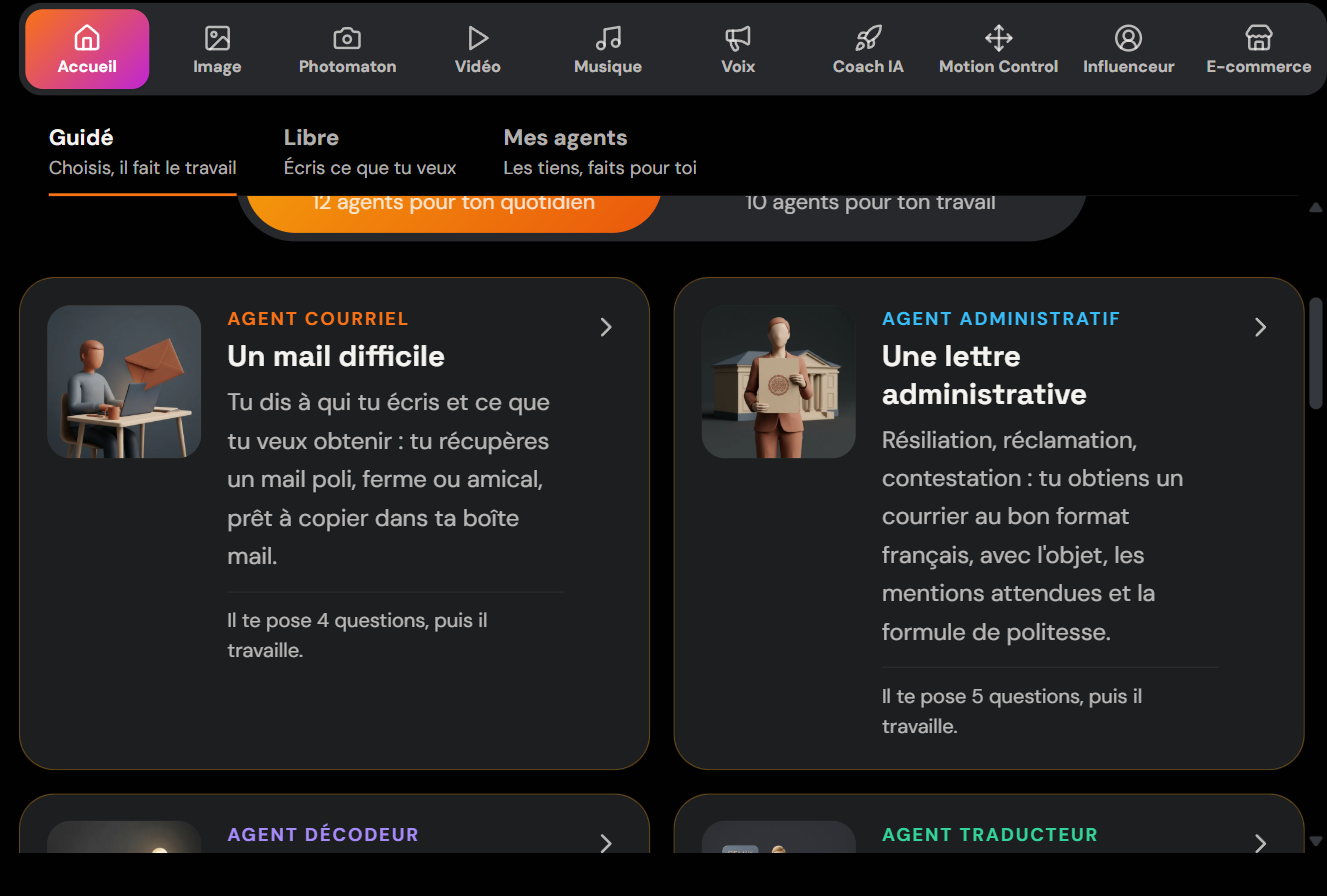
W praktyce wystarczy polecenie takie jak to:
„Stwórz mi tabelę do śledzenia moich wydatków miesiąca, z datą, opisem, kwotą w euro, kategorią i kolumną do zaznaczania, czy jest opłacone. Dodaj trzy przykładowe wiersze.”
W kilka sekund otrzymujesz kompletną strukturę, którą następnie kopiujesz do dokumentu, e-maila albo darmowego arkusza kalkulacyjnego. Możesz ją bez stresu dopracowywać: „dodaj kolumnę sposób płatności”, „posortuj według daty”, „zrób sumę na dole”. SI przeredagowuje tabelę przy każdej prośbie.
Zaletą jest też to, że uczysz się w praktyce. Skilzy oferuje ponad 15 programów (obrazy, wideo, muzyka, automatyzacja z n8n, pisanie promptów, kodowanie wspomagane SI) oraz dwie certyfikacje uznawane przez państwo i możliwe do sfinansowania. Możesz przejrzeć wszystkie ścieżki na stronie programów szkoleniowych z SI, żeby wyjść poza samą tabelę. Lab zawiera kredyty na korzystanie z prawdziwych narzędzi, dzięki czemu nie musisz mnożyć subskrypcji.
Ta metoda błyszczy, gdy nie wiesz, od czego zacząć, gdy chcesz zaoszczędzić czas albo gdy planujesz wykorzystać SI do innych zadań (napisanie trudnego e-maila, stworzenie grafiki, streszczenie dokumentu).
Metoda 2: zacznij od darmowego szablonu Google Sheets
Jeśli wolisz klasyczny arkusz kalkulacyjny bez płacenia, Google Sheets oferuje darmowe szablony, które wypełniasz bezpośrednio w przeglądarce.
Google Sheets to darmowy odpowiednik Excela. Działa w przeglądarce, zapisuje automatycznie i otwiera się z konta Google, które wielu już posiada. Żeby zacząć bez wychodzenia od zera, możesz wybrać coś z galerii szablonów: budżet miesięczny, harmonogram, lista zadań, śledzenie projektu.
Oto najprostsza droga:
- Wejdź na sheets.google.com i zaloguj się na swoje konto Google.
- Kliknij „Galeria szablonów” na górze strony głównej.
- Wybierz szablon zbliżony do Twojej potrzeby (na przykład „Budżet miesięczny”).
- Zastąp przykłady swoimi własnymi danymi.
Oficjalną instrukcję znajdziesz w pomocy Google na temat korzystania z szablonów. Zaletą Sheets jest to, że tabela pozostaje żywa: możesz ją sortować, filtrować, dodawać wartości w kolumnie i udostępniać przez link. Ograniczeniem jest to, że i tak trzeba zrozumieć interfejs, a do obliczeń — nauczyć się kilku podstawowych formuł.
Wskazówka, która łączy to, co najlepsze z obu światów: poproś najpierw SI o strukturę (metoda 1), a potem wklej ją do pustego arkusza Google Sheets. Dostajesz tabelę na miarę bez szukania odpowiedniego szablonu, a do tego staje się ona obliczalna.
Metoda 3: natywna funkcja Twojego telefonu i opcja Notion
Twój telefon i niektóre darmowe aplikacje, takie jak Notion, również pozwalają stworzyć tabelę do śledzenia, bez instalowania Excela.
Na iPhonie i iPadzie aplikacja Numbers (darmowa od Apple) oferuje gotowe do użycia szablony do śledzenia. Na Androidzie mobilna aplikacja Google Sheets wykonuje tę samą pracę z poziomu smartfona. Te natywne rozwiązania dobrze sprawdzają się przy szybkim śledzeniu, które przeglądasz w podróży, jak koszty służbowe albo wspólna lista zakupów.
Notion z kolei to darmowa aplikacja do użytku osobistego, która obsługuje „bazy danych” w formie tabel. Tworzysz stronę, dodajesz tabelę i definiujesz swoje kolumny klikaniem (tekst, data, pole wyboru, menu rozwijane). Jest bardziej wizualna niż arkusz kalkulacyjny i praktyczna do śledzenia zadań lub projektów. Za to obliczenia są tu bardziej ograniczone niż w Sheets czy Excelu.
Te natywne opcje są idealne, jeśli chcesz zostać przy telefonie i uniknąć jakiegokolwiek nowego oprogramowania. Pokazują przede wszystkim jedno: tabela do śledzenia nie należy do żadnej marki. Ważne, żebyś umiał opisać swoje kolumny — a właśnie w tym pomaga Ci SI z metody 1, nawet gdy dopiero zaczynasz.
Jak wybrać właściwą metodę zależnie od Twojej potrzeby
Właściwy wybór zależy od trzech kryteriów: szybkości, jakiej szukasz, Twojej potrzeby automatycznych obliczeń oraz chęci nauczenia się przy okazji korzystania z SI.
Oto tabela porównawcza, która pozwala rozstrzygnąć to jednym rzutem oka:
| Metoda | Idealna do | Obliczenia | Koszt |
|---|---|---|---|
| SI od Skilzy (metoda 1) | Startu od zera, oszczędności czasu | Do skopiowania do arkusza | Abonament miesięczny |
| Google Sheets | Tabeli obliczalnej i udostępnianej | Tak, podstawowe formuły | Darmowe |
| Telefon lub Notion | Mobilnego i wizualnego śledzenia | Ograniczone | Darmowe |
W praktyce: zacznij od opisania swojej tabeli SI, żeby nigdy nie utknąć przed pustą kartką, a potem wklej wynik do Google Sheets, jeśli potrzebujesz automatycznych sum, albo zostaw go w Notion, jeśli śledzisz głównie zadania. Jeśli chcesz pójść dalej niż tabela i tworzyć inne treści wspomagane SI, zajrzyj do naszego poradnika, jak tworzyć profesjonalne grafiki bez bycia grafikiem, a od strony narzędzi produktywności — do tutoriala Cursor dla początkujących.
Tabela do śledzenia nie ma już w sobie nic onieśmielającego
Nie musisz opanować Excela, żeby śledzić swoje wydatki, klientów czy projekty. Opisz swoją potrzebę SI, żeby w kilka sekund dostać strukturę, a potem wybierz darmowe narzędzie, które Ci odpowiada, żeby ją wypełnić. Zacznij od małego, z dwiema czy trzema kolumnami, a potem rozbudowuj. Najtrudniejsza nie była technika: chodziło o to, żeby zacząć — a właśnie to zrobiłeś.