
Wil je je maandelijkse uitgaven, je klanten, je sollicitaties of je sportsessies bijhouden, maar leek Excel je altijd iets voor boekhouders? Geen zorgen: in 2026 heb je geen enkele formule meer nodig, en ook niet de beruchte „draaitabel", om een duidelijke en herbruikbare overzichtstabel te krijgen. Je kunt nu gewoon in alledaagse taal aan een kunstmatige intelligentie beschrijven wat je wilt, en die bouwt de kolommen, de opmaak en zelfs de eerste voorbeeldregels voor je. In de komende minuten ontdek je drie concrete methodes: de snelste is om met de AI te praten, de andere steunen op gratis sjablonen die iedereen kan gebruiken. Voor elke methode krijg je de voordelen, de beperkingen en het moment waarop ze de beste keuze is. Doel: weggaan met een tabel die echt werkt, zonder betaalde software en zonder gedoe.
Wat is een overzichtstabel en waarom is Excel niet verplicht
Een overzichtstabel is gewoon een in kolommen geordende lijst waarmee je een gegeven door de tijd heen kunt volgen, en je kunt er een maken zonder ooit Excel te openen.
Een overzichtstabel bestaat uit twee eenvoudige onderdelen. De kolommen beschrijven wat je noteert (bijvoorbeeld: datum, bedrag, categorie, status). De rijen komen overeen met elke invoer (een uitgave, een klant, een sessie). Meer is het niet. Wat mensen „Excel" noemen, is maar één van de vele programma's om die rijen en kolommen te ordenen.
Hier zijn enkele veelvoorkomende voorbeelden van overzichtstabellen:
- een budgetoverzicht: datum, omschrijving, bedrag, categorie
- een klantenoverzicht: naam, contact, laatste follow-up, status
- een sollicitatieoverzicht: bedrijf, functie, verzenddatum, reactie
- een sportoverzicht: datum, oefening, herhalingen, gevoel
Excel (betaald, van Microsoft) kan dit allemaal, maar is niet de enige. Google Sheets, Notion, de standaardapp op je telefoon of een AI die het voor je schrijft leveren hetzelfde resultaat, vaak gratis. De echte drempel is dus niet de tool: het is de angst voor het lege blad en de formules. De onderstaande methodes nemen precies die drempel weg.
Methode 1: vraag je tabel aan de AI van Skilzy
De snelste manier om een overzichtstabel te krijgen als je niets van Excel weet, is om hem in gewone taal te beschrijven aan een AI die hem voor je bouwt.
Het principe is simpel: je legt je wens in je eigen woorden uit, en de AI geeft je een tabel die je meteen kunt invullen. Op Skilzy, een Frans platform om AI te leren en te gebruiken, bundelt het „AI-Lab" begeleide agents die twee of drie vragen stellen en daarna het resultaat opleveren. Je schrijft geen enkele formule, je beantwoordt gewoon een paar eenvoudige vragen.
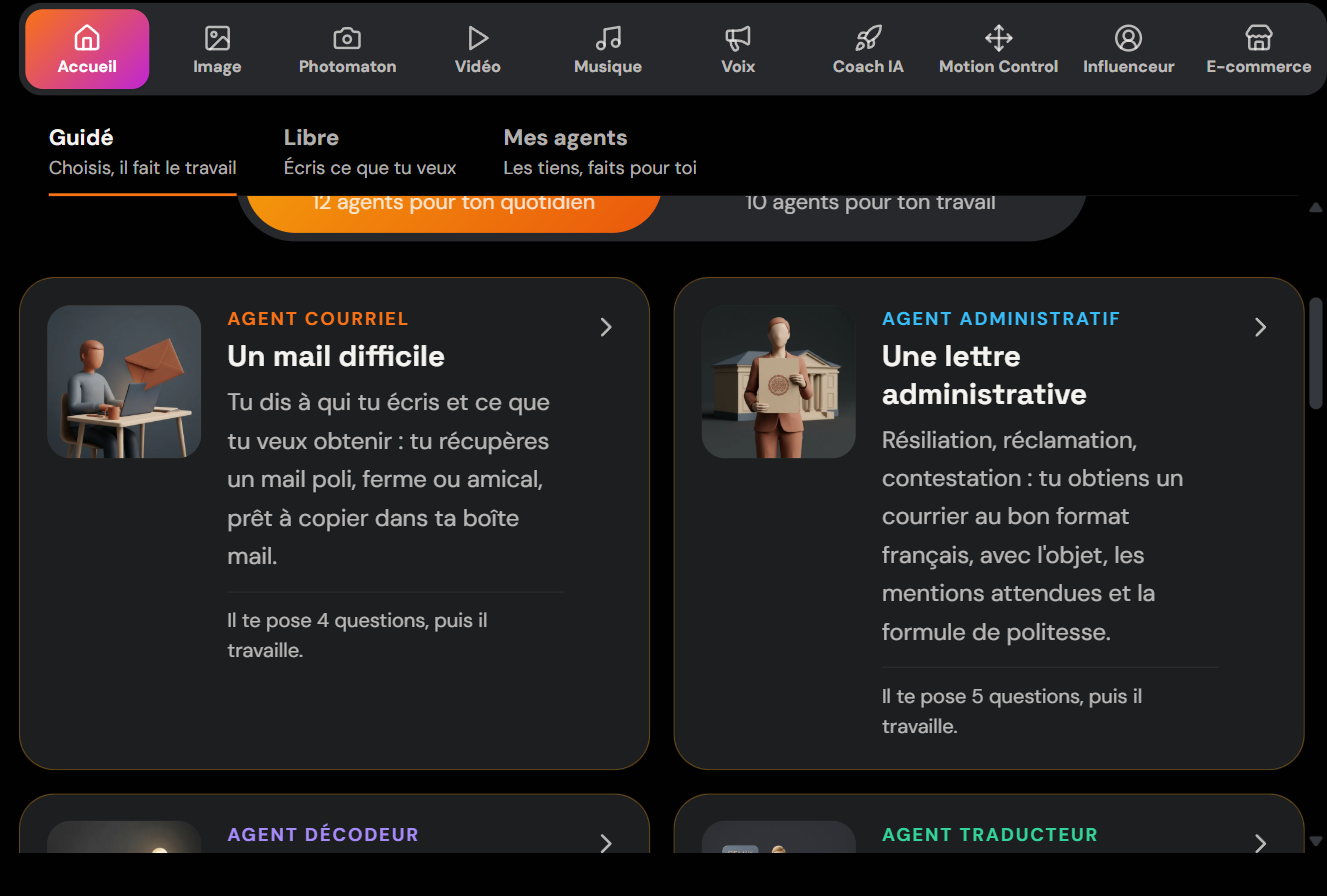
Concreet volstaat een instructie als deze:
„Maak een tabel om mijn maandelijkse uitgaven bij te houden, met de datum, de omschrijving, het bedrag in euro, de categorie en een kolom om aan te vinken of het betaald is. Voeg drie voorbeeldregels toe."
In enkele seconden krijg je de volledige structuur, die je vervolgens kopieert naar een document, een e-mail of een gratis spreadsheet. Je kunt zonder stress bijschaven: „voeg een kolom betaalmethode toe", „sorteer op datum", „maak onderaan een totaal". De AI herschikt de tabel bij elke vraag.
Het voordeel is dat je ook leert door te doen. Skilzy biedt meer dan 15 programma's (afbeeldingen, video's, muziek, automatisering met n8n, prompts schrijven, coderen met AI) en twee door de staat erkende en financierbare certificeringen. Je kunt alle trajecten verkennen via de pagina met AI-opleidingsprogramma's om verder te gaan dan alleen de tabel. Het Lab bevat de credits om de echte tools te gebruiken, zodat je niet allerlei abonnementen hoeft te nemen.
Deze methode blinkt uit wanneer je niet weet waar je moet beginnen, wanneer je tijd wilt besparen of wanneer je de AI ook voor andere taken wilt inzetten (een lastige e-mail schrijven, een visual maken, een document samenvatten).
Methode 2: starten met een gratis Google Sheets-sjabloon
Als je liever een klassieke spreadsheet gebruikt zonder te betalen, biedt Google Sheets gratis sjablonen die je rechtstreeks in je browser invult.
Google Sheets is het gratis alternatief voor Excel. Het werkt in de browser, slaat automatisch op en opent vanuit een Google-account dat velen al hebben. Om niet vanaf nul te beginnen, kun je grasduinen in de sjablonengalerij: maandbudget, planning, takenlijst, projectoverzicht.
Hier is de eenvoudigste weg:
- Ga naar sheets.google.com en log in met je Google-account.
- Klik bovenaan de startpagina op „Sjablonengalerij".
- Kies een sjabloon dat bij je behoefte past (bijvoorbeeld „Maandbudget").
- Vervang de voorbeelden door je eigen gegevens.
De officiële stappen vind je in de Google-help over het gebruik van sjablonen. Het voordeel van Sheets is dat de tabel levend blijft: je kunt hem sorteren, filteren, een kolom optellen en via een link delen. De beperking is dat je toch de interface moet begrijpen en, voor berekeningen, een paar basisformules moet leren.
Tip die het beste van twee werelden combineert: vraag eerst de structuur aan de AI (methode 1) en plak die daarna in een leeg Google Sheets-blad. Je krijgt een tabel op maat zonder het juiste sjabloon te zoeken, en hij wordt meteen berekenbaar.
Methode 3: de ingebouwde functie van je telefoon en de optie Notion
Ook je telefoon en bepaalde gratis apps zoals Notion laten je een overzichtstabel maken, zonder Excel te installeren.
Op iPhone en iPad biedt de app Numbers (gratis bij Apple) kant-en-klare overzichtssjablonen. Op Android doet de mobiele Google Sheets-app hetzelfde vanaf je smartphone. Deze ingebouwde oplossingen zijn prima voor een snel overzicht dat je onderweg raadpleegt, zoals onkostennota's of een gedeelde boodschappenlijst.
Notion is op zijn beurt een app die gratis is voor persoonlijk gebruik en die „databases" in tabelvorm beheert. Je maakt een pagina, voegt een tabel toe en stelt je kolommen in met een paar klikken (tekst, datum, selectievakje, keuzemenu). Het is visueler dan een spreadsheet en handig om taken of projecten te volgen. De berekeningen zijn er echter beperkter dan in Sheets of Excel.
Deze ingebouwde opties zijn ideaal als je op je telefoon wilt blijven en geen nieuwe software wilt. Ze tonen vooral één ding: de overzichtstabel is van geen enkel merk. Het belangrijkste is dat je je kolommen kunt beschrijven, en precies daarbij helpt de AI uit methode 1 je, ook als je pas begint.
Hoe kies je de juiste methode voor jouw behoefte
De juiste keuze hangt af van drie criteria: de snelheid die je zoekt, je behoefte aan automatische berekeningen en je zin om meteen ook AI te leren gebruiken.
Hier is een vergelijkende tabel om in één oogopslag te kiezen:
| Methode | Ideaal voor | Berekeningen | Kosten |
|---|---|---|---|
| AI van Skilzy (methode 1) | Vanaf nul beginnen, tijd besparen | Kopiëren naar een spreadsheet | Maandabonnement |
| Google Sheets | Een berekenbare en deelbare tabel | Ja, basisformules | Gratis |
| Telefoon of Notion | Een mobiel en visueel overzicht | Beperkt | Gratis |
In de praktijk: begin met je tabel te beschrijven aan de AI zodat je nooit vastloopt voor een leeg blad, plak het resultaat daarna in Google Sheets als je automatische optellingen nodig hebt, of bewaar het in Notion als je vooral taken bijhoudt. Wil je verder komen dan de tabel en andere door AI ondersteunde content maken, werp dan een blik op onze gids om professionele visuals te maken zonder designer te zijn of, wat productiviteitstools betreft, op de Cursor-tutorial voor beginners.
De overzichtstabel is helemaal niet meer intimiderend
Je hoeft Excel niet te beheersen om je uitgaven, je klanten of je projecten bij te houden. Beschrijf je wens aan de AI om in enkele seconden de structuur te krijgen, en kies daarna de gratis tool die bij je past om hem in te vullen. Begin klein, met twee of drie kolommen, en breid daarna uit. Het moeilijkste was niet de techniek: het was beginnen, en dat heb je net gedaan.