
今月の支出や顧客、就職・転職の応募状況、あるいはトレーニングの記録をつけたいのに、Excelはずっと会計士向けのものだと感じていませんか?安心してください。2026年のいまは、わかりやすく使い回せる管理表を作るのに、数式ひとつも、あの「ピボットテーブル」も覚える必要はありません。やりたいことを普通の日本語で人工知能(AI)に伝えれば、AIが列も、書式も、さらには最初のサンプル行まで作ってくれます。これから数分で、具体的な3つの方法を紹介します。いちばん速いのはAIに話しかける方法で、残りは誰でも使える無料テンプレートを使う方法です。それぞれについて、メリット・限界・どんなときにベストな選択になるのかをお伝えします。目標は、有料ソフトも面倒もなしに、本当に使える管理表を手に入れて帰ってもらうことです。
管理表とは何か、そしてなぜExcelが必須ではないのか
管理表とは、情報が時間とともにどう変化するかを見えるようにする、列で整理された単純なリストのことです。しかも、Excelを一度も開かずに作れます。
管理表は、わかりやすい2つの要素でできています。列は、何を記録するのかを表します(たとえば、日付、金額、カテゴリ、ステータスなど)。行は、ひとつひとつの記録に対応します(1件の支出、1人の顧客、1回のトレーニング)。それだけです。みんなが「Excel」と呼んでいるものは、この行と列を整理するためのソフトのひとつにすぎません。
よくある管理表の例をいくつか挙げます。
- 家計の管理:日付、項目、金額、カテゴリ
- 顧客管理:名前、連絡先、最終フォロー日、ステータス
- 応募管理:企業名、職種、応募日、返信
- 運動管理:日付、種目、回数、体感
Excel(Microsoft製の有料ソフト)はこれらすべてをこなせますが、Excelだけではありません。Googleスプレッドシート、Notion、スマホに最初から入っているアプリ、あるいはあなたの代わりに書いてくれるAIでも、同じ結果が、多くの場合は無料で得られます。つまり本当の壁はツールではなく、白紙のシートと数式への「こわさ」なのです。これから紹介する方法は、まさにその壁を取り払ってくれます。
方法1:SkilzyのAIに管理表を頼む
Excelを何も知らないときに管理表をいちばん速く手に入れる方法は、やりたいことを日本語で説明して、AIに作ってもらうことです。
仕組みはシンプルです。あなたが自分の言葉でやりたいことを説明すると、AIが記入するだけの状態の表を返してくれます。AIを学んで使うためのフランス発のプラットフォームSkilzyでは、「AI Lab」に、質問を2〜3個してから結果を出してくれるガイド付きエージェントが集まっています。数式は一切書きません。かんたんな質問に答えるだけです。
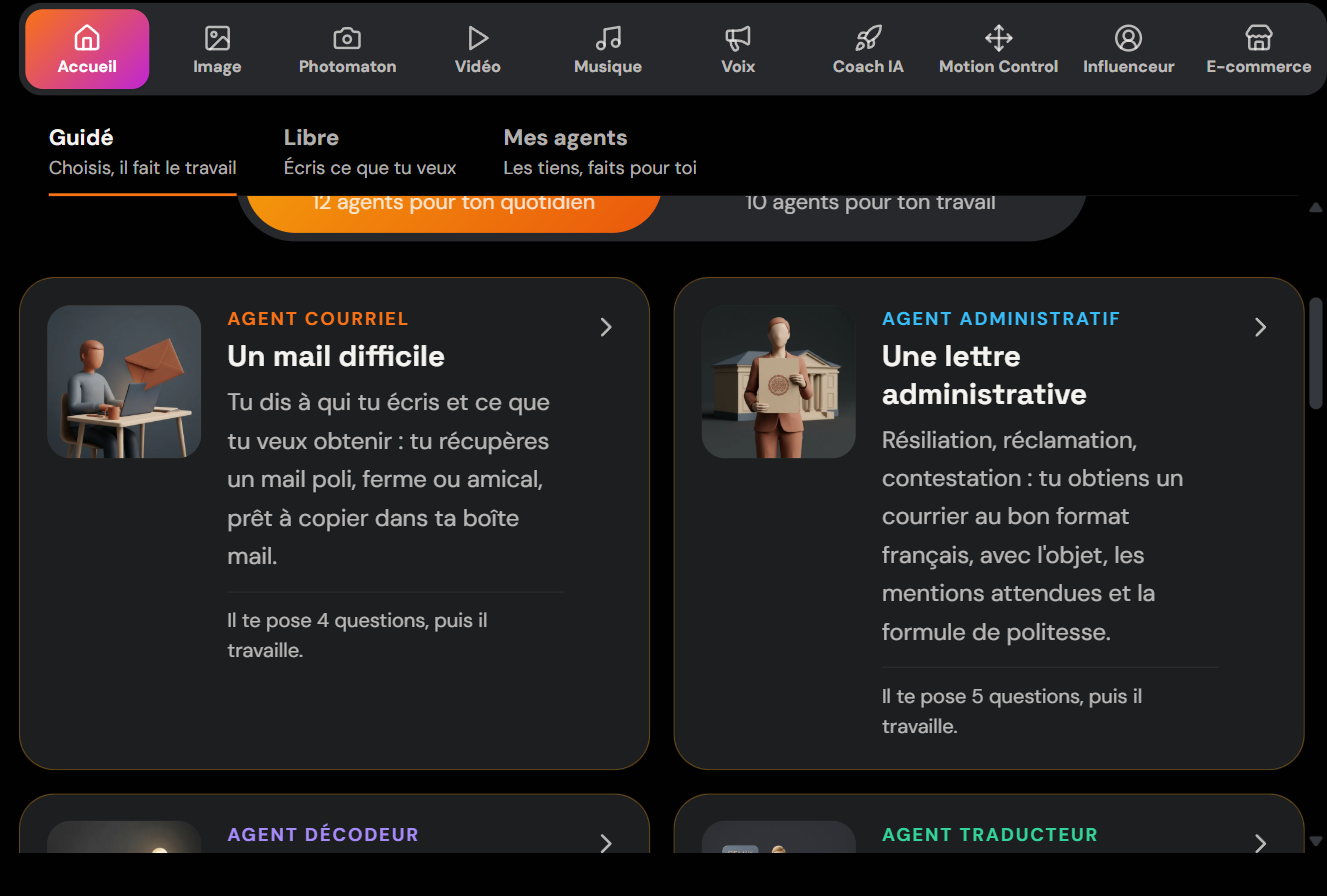
具体的には、こんな指示でじゅうぶんです。
「今月の支出を管理する表を作って。日付、内容、金額(ユーロ)、カテゴリ、それから支払い済みかどうかにチェックを入れる列をつけて。サンプルを3行入れて。」
数秒で、完成した表の構造が手に入ります。あとはそれをドキュメントやメール、無料の表計算ソフトにコピーするだけです。気軽に調整もできます。「支払い方法の列を追加して」「日付順に並べて」「一番下に合計を出して」——依頼するたびに、AITが表を作り直してくれます。
この方法のよいところは、やりながら学べることでもあります。Skilzyには15以上のプログラム(画像、動画、音楽、n8nによる自動化、プロンプトの書き方、AI支援によるコーディング)と、国が認定した、給付金の対象にもなる2つの資格があります。単なる表づくりの先へ進みたいなら、AI研修プログラムのページからすべてのコースを見てみましょう。Labには実際のツールを使うためのクレジットが含まれているので、いくつもの有料サブスクを契約せずにすみます。
この方法は、どこから手をつければいいかわからないとき、時間を節約したいとき、あるいはAIを他の作業(難しいメールを書く、ビジュアルを作る、資料を要約するなど)にも使うつもりのときに、とくに力を発揮します。
方法2:無料のGoogleスプレッドシートのテンプレートから始める
お金をかけずに昔ながらの表計算ソフトを使いたいなら、Googleスプレッドシートには、ブラウザ上でそのまま記入できる無料テンプレートがあります。
Googleスプレッドシートは、Excelの無料版のような存在です。ブラウザで動き、自動で保存され、多くの人がすでに持っているGoogleアカウントから開けます。ゼロから始めずにスタートするには、テンプレートギャラリーから選ぶとよいでしょう。月間予算、スケジュール、やることリスト、プロジェクト管理などがあります。
いちばんかんたんな手順はこちらです。
- sheets.google.com にアクセスし、Googleアカウントでログインします。
- トップページ上部の「テンプレートギャラリー」をクリックします。
- 目的に近いテンプレートを選びます(たとえば「月間予算」)。
- サンプルを自分のデータに置き換えます。
公式の手順はテンプレートの使い方に関するGoogleのヘルプで確認できます。スプレッドシートのよいところは、表が「生きたまま」でいられることです。並べ替え、絞り込み、列の合計、リンクでの共有ができます。限界は、それでもやはり画面の操作を覚える必要があること、そして計算のためには基本的な数式をいくつか覚える必要があることです。
両方のいいとこ取りをするコツ:まずAIに構造を作ってもらい(方法1)、それを空のGoogleスプレッドシートに貼り付けます。ぴったりのテンプレートを探さなくても自分専用の表が手に入り、しかも計算もできるようになります。
方法3:スマホの標準機能と、Notionという選択肢
スマホや、Notionのような無料アプリでも、Excelを入れずに管理表を作れます。
iPhoneやiPadでは、Numbersアプリ(Apple製で無料)に、すぐ使える管理表テンプレートがあります。Androidでは、Googleスプレッドシートのモバイルアプリが、スマホから同じ役割を果たしてくれます。こうした標準の解決策は、経費メモや共有の買い物リストなど、外出先でサッと確認する手軽な管理に向いています。
一方でNotionは、個人利用なら無料のアプリで、表の形をした「データベース」を扱えます。ページを作り、表を追加し、クリック操作で列(テキスト、日付、チェックボックス、ドロップダウン)を決めます。表計算ソフトより見た目がわかりやすく、タスクやプロジェクトの管理に便利です。ただし、計算はSheetsやExcelほどは充実していません。
こうした標準の選択肢は、スマホだけで完結させたい、新しいソフトは入れたくない、という人に最適です。そして何より、あることを教えてくれます。管理表はどのブランドのものでもない、ということです。大切なのは、自分の列を説明できること——それこそ、方法1のAIが、初心者のあなたでもできるように手伝ってくれることなのです。
目的に合った方法の選び方
正しい選択は3つの基準で決まります。どれくらいの速さがほしいか、自動計算が必要か、そしてついでにAIの使い方も学びたいか、です。
ひと目で決められるように、比較表を用意しました。
| 方法 | こんな人に最適 | 計算 | 費用 |
|---|---|---|---|
| SkilzyのAI(方法1) | ゼロから始めたい、時間を節約したい | 表計算ソフトにコピー | 月額サブスクリプション |
| Googleスプレッドシート | 計算・共有できる表がほしい | あり、基本的な数式 | 無料 |
| スマホまたはNotion | モバイルで視覚的に管理 | 限定的 | 無料 |
実際のおすすめ:まずAIに管理表を説明して、白紙のシートの前で固まらないようにしましょう。それから、自動の足し算が必要ならGoogleスプレッドシートに貼り付け、おもにタスクを管理したいならNotionに残しておきます。表の先へ進んで、AIを使った他のコンテンツも作りたくなったら、デザイナーでなくてもプロ級のビジュアルを作るガイドや、生産性ツールとしての初心者向けCursorチュートリアルものぞいてみてください。
管理表はもう、こわいものではない
支出も、顧客も、プロジェクトも、管理するのにExcelを使いこなす必要はありません。やりたいことをAIに説明して数秒で構造を手に入れ、それを記入するための無料ツールを、自分に合ったものから選べばいいのです。まずは2〜3列の小さな表から始めて、あとから育てていきましょう。いちばん難しかったのは技術ではなく、始めることでした——そしてあなたは、たったいまそれをやり遂げたのです。