
คุณอยากติดตามค่าใช้จ่ายรายเดือน ลูกค้า ใบสมัครงาน หรือตารางออกกำลังกาย แต่รู้สึกว่า Excel เป็นเรื่องของนักบัญชีมาตลอดใช่ไหม? ไม่ต้องกังวลไป ในปี 2026 คุณไม่จำเป็นต้องรู้สูตรสักสูตร หรือรู้จักเจ้า “ตารางสรุปข้อมูล (PivotTable)” อันเลื่องชื่อ ก็สร้างตารางติดตามข้อมูลที่ชัดเจนและนำกลับมาใช้ซ้ำได้ ตอนนี้คุณแค่อธิบายสิ่งที่ต้องการเป็นภาษาพูดธรรมดา ๆ ให้ปัญญาประดิษฐ์ฟัง แล้วมันจะสร้างคอลัมน์ จัดรูปแบบ และแม้แต่ใส่ตัวอย่างในแถวแรก ๆ ให้คุณเลย ในไม่กี่นาทีต่อจากนี้ คุณจะได้รู้จักสามวิธีที่ใช้ได้จริง วิธีที่เร็วที่สุดคือคุยกับ AI ส่วนอีกสองวิธีอาศัยเทมเพลตฟรีที่ใครก็ใช้ได้ แต่ละวิธีจะบอกทั้งข้อดี ข้อจำกัด และช่วงเวลาที่มันกลายเป็นตัวเลือกที่ดีที่สุด เป้าหมายคือ คุณได้ตารางที่ใช้งานได้จริง โดยไม่ต้องเสียเงินซื้อโปรแกรม และไม่ต้องปวดหัว
ตารางติดตามข้อมูลคืออะไร และทำไมไม่จำเป็นต้องใช้ Excel
ตารางติดตามข้อมูลก็แค่รายการที่จัดเรียงเป็นคอลัมน์ ซึ่งช่วยให้คุณเห็นความเปลี่ยนแปลงของข้อมูลตามเวลา และคุณสร้างมันได้โดยไม่ต้องเปิด Excel เลย
ตารางติดตามข้อมูลอาศัยองค์ประกอบสองอย่างที่เข้าใจง่าย คอลัมน์บอกว่าคุณกำลังบันทึกอะไร (เช่น วันที่ จำนวนเงิน หมวดหมู่ สถานะ) ส่วนแถวคือแต่ละรายการที่บันทึก (ค่าใช้จ่ายหนึ่งรายการ ลูกค้าหนึ่งคน การออกกำลังกายหนึ่งครั้ง) แค่นั้นเอง สิ่งที่คนเรียกกันว่า “Excel” เป็นเพียงโปรแกรมหนึ่งในหลาย ๆ ตัวที่ใช้จัดเก็บแถวและคอลัมน์เหล่านี้
ต่อไปนี้คือตัวอย่างตารางติดตามข้อมูลที่พบบ่อยมาก:
- ติดตามงบประมาณ: วันที่ รายการ จำนวนเงิน หมวดหมู่
- ติดตามลูกค้า: ชื่อ ช่องทางติดต่อ การติดตามครั้งล่าสุด สถานะ
- ติดตามใบสมัครงาน: บริษัท ตำแหน่ง วันที่ส่ง การตอบกลับ
- ติดตามการออกกำลังกาย: วันที่ ท่าออกกำลังกาย จำนวนครั้ง ความรู้สึก
Excel (เสียเงิน ของ Microsoft) ทำสิ่งเหล่านี้ได้ทั้งหมด แต่มันไม่ใช่ตัวเลือกเดียว Google Sheets, Notion, แอปที่ติดมากับมือถือของคุณ หรือ AI ที่เขียนแทนคุณ ก็ให้ผลลัพธ์แบบเดียวกัน แถมส่วนใหญ่ฟรีด้วย ฉะนั้นอุปสรรคที่แท้จริงจึงไม่ใช่เครื่องมือ แต่คือความกลัวหน้ากระดาษเปล่าและกลัวสูตรต่างหาก วิธีที่จะเล่าต่อไปนี้ช่วยกำจัดอุปสรรคนั้นได้ตรงจุดเลย
วิธีที่ 1: ขอให้ AI ของ Skilzy สร้างตารางให้
วิธีที่เร็วที่สุดในการได้ตารางติดตามข้อมูลเมื่อคุณไม่รู้เรื่อง Excel เลย คือการอธิบายมันเป็นภาษาพูดให้ AI ที่จะสร้างให้คุณ
หลักการง่ายมาก: คุณอธิบายสิ่งที่ต้องการด้วยคำพูดของตัวเอง แล้ว AI ก็ส่งตารางที่พร้อมกรอกข้อมูลกลับมาให้ บนแพลตฟอร์ม Skilzy ซึ่งเป็นแพลตฟอร์มสัญชาติฝรั่งเศสสำหรับเรียนรู้และใช้งาน AI ส่วน “Lab IA” รวบรวมผู้ช่วยแบบมีคำแนะนำที่จะถามคุณสองสามคำถามแล้วสร้างผลลัพธ์ออกมา คุณไม่ต้องเขียนสูตรใด ๆ แค่ตอบคำถามง่าย ๆ เท่านั้น
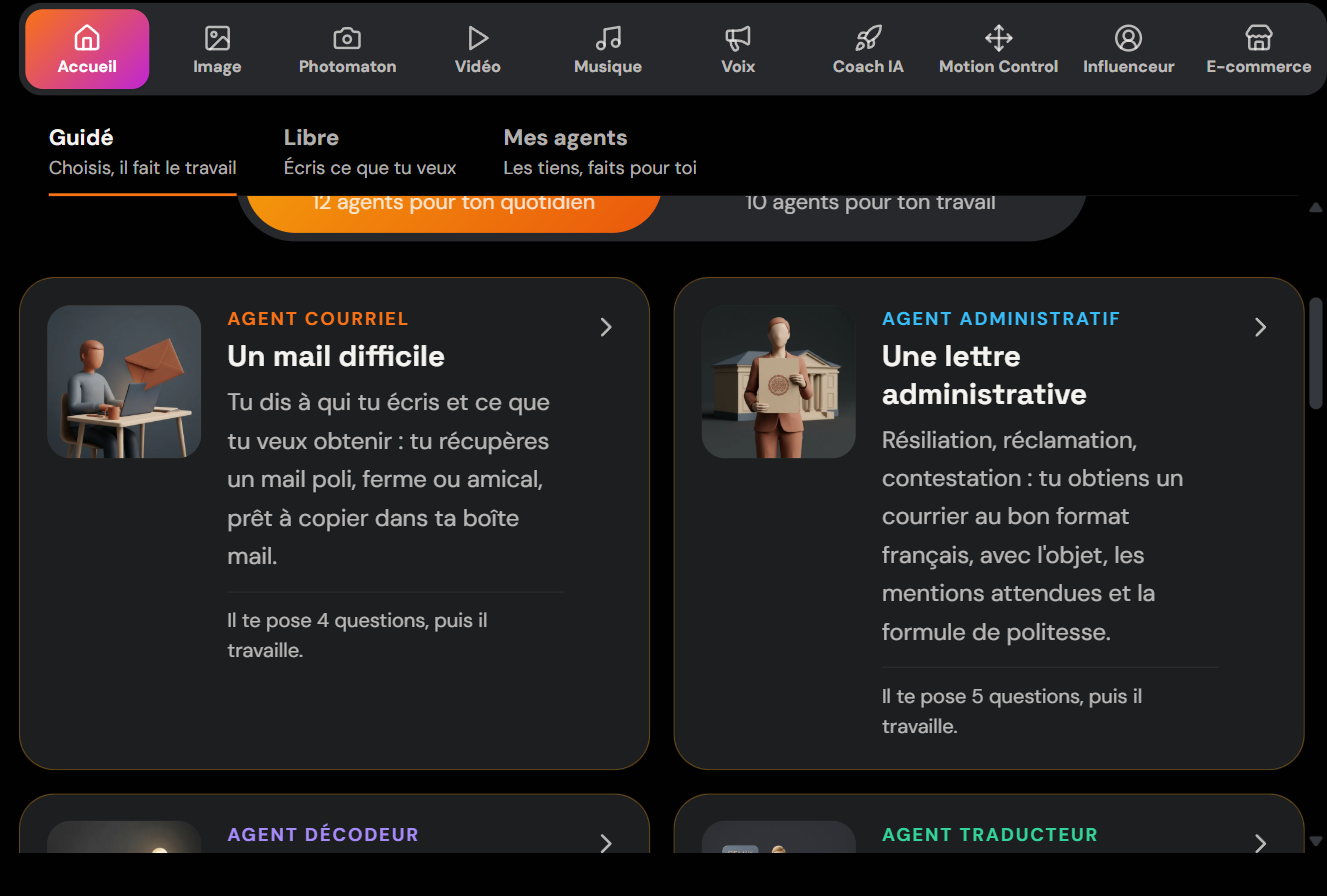
พูดให้เห็นภาพ คำสั่งประมาณนี้ก็เพียงพอแล้ว:
“ช่วยสร้างตารางสำหรับติดตามค่าใช้จ่ายรายเดือนของฉันหน่อย โดยมีวันที่ รายละเอียด จำนวนเงินเป็นยูโร หมวดหมู่ และคอลัมน์สำหรับติ๊กว่าจ่ายแล้วหรือยัง แล้วใส่ตัวอย่างมาสัก 3 แถวด้วย”
ภายในไม่กี่วินาที คุณจะได้โครงสร้างครบถ้วน จากนั้นก็ก๊อปปี้ไปวางในเอกสาร อีเมล หรือโปรแกรมตารางฟรีได้เลย และปรับแต่งเพิ่มได้แบบไม่ต้องเครียด เช่น “เพิ่มคอลัมน์ช่องทางการชำระเงิน” “จัดเรียงตามวันที่” “ทำผลรวมไว้ด้านล่าง” AI จะเรียบเรียงตารางใหม่ให้ทุกครั้งที่คุณสั่ง
ข้อดีอีกอย่างคือได้เรียนรู้ไปในตัว Skilzy มีโปรแกรมมากกว่า 15 หลักสูตร (ภาพ วิดีโอ เพลง ระบบอัตโนมัติด้วย n8n การเขียนพรอมต์ การเขียนโค้ดโดยมี AI ช่วย) และมีใบรับรองสองใบที่ ได้รับการรับรองจากภาครัฐ และใช้สิทธิเบิกค่าเรียนได้ คุณสามารถสำรวจเส้นทางการเรียนทั้งหมดได้จาก หน้าโปรแกรมการฝึกอบรมด้าน AI เพื่อไปได้ไกลกว่าแค่ตารางเดียว ตัว Lab มีเครดิตสำหรับใช้เครื่องมือจริงมาให้ด้วย ทำให้คุณไม่ต้องสมัครสมาชิกหลาย ๆ ที่
วิธีนี้โดดเด่นเมื่อคุณไม่รู้จะเริ่มตรงไหน อยากประหยัดเวลา หรือตั้งใจจะใช้ AI ทำงานอื่น ๆ ต่อ (เขียนอีเมลยาก ๆ สร้างภาพ สรุปเอกสาร)
วิธีที่ 2: เริ่มจากเทมเพลต Google Sheets ฟรี
ถ้าคุณชอบโปรแกรมตารางแบบดั้งเดิมโดยไม่ต้องจ่ายเงิน Google Sheets มีเทมเพลตฟรีให้คุณกรอกข้อมูลได้ตรงในเบราว์เซอร์
Google Sheets คือเวอร์ชันฟรีที่เทียบเท่า Excel มันทำงานในเบราว์เซอร์ บันทึกอัตโนมัติ และเปิดจากบัญชี Google ที่หลายคนมีอยู่แล้ว เพื่อเริ่มต้นโดยไม่ต้องทำเองจากศูนย์ คุณเลือกหยิบจากแกลเลอรีเทมเพลตได้ ทั้งงบประมาณรายเดือน ตารางเวลา รายการสิ่งที่ต้องทำ ติดตามโปรเจกต์
ต่อไปนี้คือขั้นตอนที่ง่ายที่สุด:
- ไปที่ sheets.google.com แล้วเข้าสู่ระบบด้วยบัญชี Google ของคุณ
- คลิก “แกลเลอรีเทมเพลต” ที่ด้านบนของหน้าแรก
- เลือกเทมเพลตที่ใกล้เคียงกับความต้องการของคุณ (เช่น “งบประมาณรายเดือน”)
- แทนที่ตัวอย่างด้วยข้อมูลของคุณเอง
คุณจะพบวิธีทำอย่างเป็นทางการได้ใน ความช่วยเหลือของ Google เรื่องการใช้เทมเพลต ข้อดีของ Sheets คือตารางยังคง “มีชีวิต” อยู่ คุณจัดเรียง กรอง รวมยอดคอลัมน์ และแชร์ผ่านลิงก์ได้ ส่วนข้อจำกัดคือคุณก็ยังต้องเข้าใจหน้าจอการใช้งานอยู่ดี และถ้าจะคำนวณ ก็ต้องเรียนรู้สูตรพื้นฐานสักหน่อย
เคล็ดลับที่รวมข้อดีของทั้งสองโลก: ให้ขอโครงสร้างจาก AI ก่อน (วิธีที่ 1) แล้วค่อยวางลงในหน้า Google Sheets เปล่า ๆ คุณจะได้ตารางที่ออกแบบมาเฉพาะตัวโดยไม่ต้องเสียเวลาหาเทมเพลตที่ใช่ แถมยังคำนวณได้อีกด้วย
วิธีที่ 3: ฟังก์ชันที่ติดมากับมือถือของคุณ และตัวเลือก Notion
มือถือของคุณและแอปฟรีบางตัวอย่าง Notion ก็สร้างตารางติดตามข้อมูลได้เช่นกัน โดยไม่ต้องติดตั้ง Excel
บน iPhone และ iPad แอป Numbers (ฟรีจาก Apple) มีเทมเพลตติดตามข้อมูลพร้อมใช้ ส่วนบน Android แอป Google Sheets บนมือถือก็ทำงานแบบเดียวกันได้จากสมาร์ตโฟนของคุณ โซลูชันที่ติดมากับเครื่องเหล่านี้เหมาะกับการติดตามข้อมูลแบบเร็ว ๆ ที่คุณเปิดดูระหว่างเดินทาง เช่น บันทึกค่าใช้จ่าย หรือรายการซื้อของที่แชร์กัน
ส่วน Notion เป็นแอปที่ฟรีสำหรับการใช้งานส่วนตัว ซึ่งจัดการ “ฐานข้อมูล” ในรูปแบบตาราง คุณสร้างหน้าเพจ เพิ่มตาราง แล้วกำหนดคอลัมน์ด้วยการคลิก (ข้อความ วันที่ ช่องติ๊ก เมนูเลื่อนลง) มันดูเป็นภาพมากกว่าโปรแกรมตารางทั่วไป และสะดวกสำหรับติดตามงานหรือโปรเจกต์ แต่ในทางกลับกัน การคำนวณจะจำกัดกว่า Sheets หรือ Excel
ตัวเลือกที่ติดมากับเครื่องเหล่านี้เหมาะมากถ้าคุณอยากอยู่บนมือถือ และเลี่ยงการลงโปรแกรมใหม่ทั้งหมด และเหนือสิ่งอื่นใด มันแสดงให้เห็นอย่างหนึ่งว่า ตารางติดตามข้อมูลไม่ได้เป็นของแบรนด์ใดแบรนด์หนึ่ง สิ่งสำคัญคือคุณรู้วิธีอธิบายคอลัมน์ของตัวเอง ซึ่งเป็นสิ่งที่ AI ในวิธีที่ 1 ช่วยคุณได้พอดี แม้ตอนที่คุณยังเป็นมือใหม่ก็ตาม
เลือกวิธีที่ใช่ตามความต้องการของคุณอย่างไร
การเลือกที่ดีขึ้นอยู่กับสามเกณฑ์ ได้แก่ ความเร็วที่คุณต้องการ ความจำเป็นในการคำนวณอัตโนมัติ และความอยากเรียนรู้การใช้ AI ไปในตัว
ต่อไปนี้คือตารางเปรียบเทียบให้ตัดสินใจได้ในพริบตา:
| วิธี | เหมาะสำหรับ | การคำนวณ | ค่าใช้จ่าย |
|---|---|---|---|
| AI ของ Skilzy (วิธีที่ 1) | เริ่มจากศูนย์ ประหยัดเวลา | ต้องก๊อปปี้ไปวางในโปรแกรมตาราง | ค่าสมาชิกรายเดือน |
| Google Sheets | ตารางที่คำนวณและแชร์ได้ | ได้ ใช้สูตรพื้นฐาน | ฟรี |
| มือถือ หรือ Notion | ติดตามข้อมูลแบบพกพาและเป็นภาพ | จำกัด | ฟรี |
ในทางปฏิบัติ: เริ่มจากอธิบายตารางให้ AI ฟังก่อน เพื่อจะได้ไม่ต้องมานั่งตันหน้ากระดาษเปล่า จากนั้นวางผลลัพธ์ลงใน Google Sheets ถ้าคุณต้องการการบวกอัตโนมัติ หรือเก็บไว้ใน Notion ถ้าคุณเน้นติดตามงานเป็นหลัก และถ้าคุณอยากพัฒนาต่อไปมากกว่าแค่ตาราง แล้วสร้างคอนเทนต์อื่น ๆ โดยมี AI ช่วย ลองแวะดูคู่มือของเราเรื่อง การสร้างภาพระดับมืออาชีพโดยไม่ต้องเป็นดีไซเนอร์ หรือถ้าเป็นเครื่องมือเพิ่มประสิทธิภาพการทำงาน ก็ดู บทเรียน Cursor สำหรับมือใหม่ ได้
ตารางติดตามข้อมูลไม่ใช่เรื่องน่ากลัวอีกต่อไป
คุณไม่จำเป็นต้องเชี่ยวชาญ Excel เพื่อติดตามค่าใช้จ่าย ลูกค้า หรือโปรเจกต์ของคุณ แค่อธิบายสิ่งที่ต้องการให้ AI ฟัง เพื่อได้โครงสร้างในไม่กี่วินาที จากนั้นเลือกเครื่องมือฟรีที่เหมาะกับคุณเพื่อกรอกข้อมูล เริ่มจากเล็ก ๆ ด้วยสองสามคอลัมน์ แล้วค่อยเพิ่มเติมทีหลัง สิ่งที่ยากที่สุดไม่ใช่เรื่องเทคนิค แต่คือการเริ่มต้น และคุณเพิ่งทำมันไปแล้ว