
คุณอยากติดตามค่าใช้จ่ายประจำเดือน ลูกค้า ใบสมัครงาน หรือตารางออกกำลังกาย แต่รู้สึกว่า Excel เป็นเรื่องของนักบัญชีเท่านั้นใช่ไหม? ไม่ต้องกังวลเลย ในปี 2026 คุณไม่จำเป็นต้องรู้สูตรสักตัว หรือรู้จักเจ้า «ตาราง Pivot» ที่ใครๆ พูดถึง ก็สร้างตารางติดตามที่ชัดเจนและนำกลับมาใช้ซ้ำได้ ตอนนี้คุณแค่อธิบายสิ่งที่ต้องการเป็นภาษาพูดธรรมดาให้ปัญญาประดิษฐ์ฟัง แล้วมันจะสร้างคอลัมน์ จัดรูปแบบ และแถมแถวตัวอย่างแรกๆ ให้ด้วย ในไม่กี่นาทีต่อจากนี้ คุณจะได้รู้จัก 3 วิธีที่ใช้ได้จริง วิธีที่เร็วที่สุดคือการคุยกับ AI ส่วนวิธีอื่นๆ อาศัยเทมเพลตฟรีที่ทุกคนใช้ได้ แต่ละวิธีจะมีทั้งข้อดี ข้อจำกัด และช่วงเวลาที่มันเป็นตัวเลือกที่ดีที่สุด เป้าหมายคือ ให้คุณได้ตารางที่ใช้งานได้จริง โดยไม่ต้องเสียเงินซื้อโปรแกรมและไม่ต้องปวดหัว
ตารางติดตามคืออะไร และทำไมไม่จำเป็นต้องใช้ Excel
ตารางติดตามก็คือรายการที่จัดเรียงเป็นคอลัมน์ ซึ่งช่วยให้คุณเห็นข้อมูลเปลี่ยนแปลงไปตามเวลา และคุณสร้างมันได้โดยไม่ต้องเปิด Excel เลยสักครั้ง
ตารางติดตามสร้างจากสององค์ประกอบที่เข้าใจง่าย คอลัมน์บอกว่าคุณจะจดอะไร (เช่น วันที่ จำนวนเงิน หมวดหมู่ สถานะ) ส่วนแถวคือแต่ละรายการที่คุณบันทึก (ค่าใช้จ่ายหนึ่งรายการ ลูกค้าหนึ่งคน การออกกำลังกายหนึ่งครั้ง) แค่นั้นเอง สิ่งที่คนเรียกว่า «Excel» เป็นเพียงหนึ่งในโปรแกรมมากมายที่ใช้จัดเก็บแถวและคอลัมน์เหล่านี้
นี่คือตัวอย่างตารางติดตามที่พบบ่อยมาก:
- การติดตามงบประมาณ: วันที่ รายการ จำนวนเงิน หมวดหมู่
- การติดตามลูกค้า: ชื่อ ช่องทางติดต่อ วันที่ติดตามล่าสุด สถานะ
- การติดตามใบสมัครงาน: บริษัท ตำแหน่ง วันที่ส่ง การตอบกลับ
- การติดตามการออกกำลังกาย: วันที่ ท่า จำนวนครั้ง ความรู้สึก
Excel (โปรแกรมเสียเงินของ Microsoft) ทำสิ่งเหล่านี้ได้ทั้งหมด แต่มันไม่ใช่ตัวเลือกเดียว Google Sheets, Notion, แอปที่ติดมากับมือถือของคุณ หรือ AI ที่เขียนแทนคุณ ก็ให้ผลลัพธ์แบบเดียวกัน และมักจะฟรีด้วย ดังนั้นอุปสรรคจริงๆ ไม่ใช่ตัวเครื่องมือ แต่คือความกลัวหน้ากระดาษเปล่าและกลัวสูตร วิธีที่จะเล่าต่อไปนี้ช่วยขจัดอุปสรรคนี้ได้พอดี
วิธีที่ 1: ขอให้ AI ของ Skilzy สร้างตารางให้
วิธีที่เร็วที่สุดในการได้ตารางติดตาม เมื่อคุณไม่รู้เรื่อง Excel เลย คือการอธิบายเป็นคำพูดให้ AI ฟัง แล้วมันจะสร้างให้คุณ
หลักการง่ายมาก คุณอธิบายสิ่งที่ต้องการด้วยคำพูดของคุณเอง แล้ว AI ส่งตารางที่พร้อมกรอกกลับมาให้ บน Skilzy ซึ่งเป็นแพลตฟอร์มฝรั่งเศสสำหรับเรียนรู้และใช้งาน AI จะมี «Lab IA» ที่รวมผู้ช่วยแบบมีไกด์ ซึ่งจะถามคำถามสองสามข้อแล้วสร้างผลลัพธ์ให้ คุณไม่ต้องเขียนสูตรใดๆ แค่ตอบคำถามง่ายๆ เท่านั้น
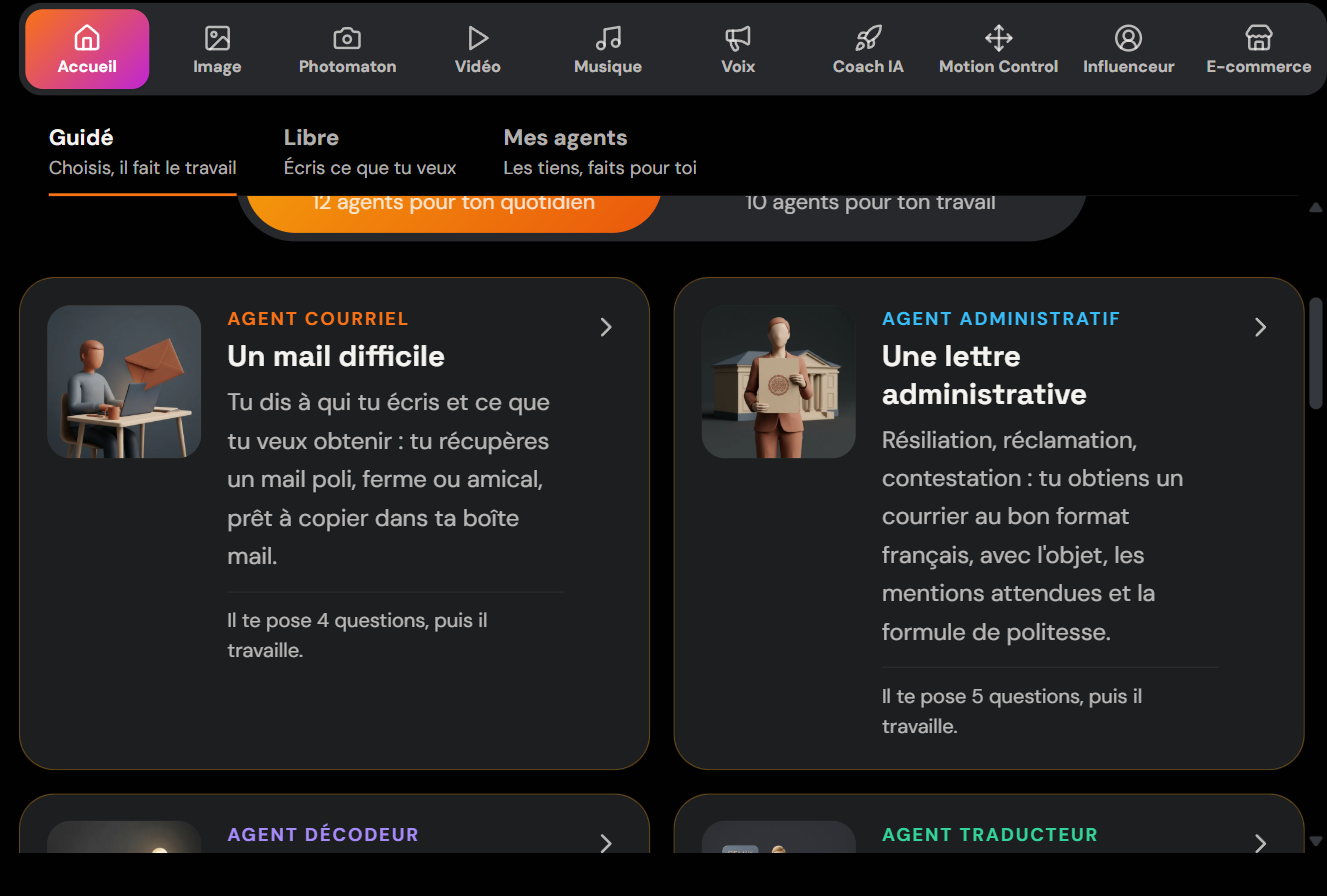
ในทางปฏิบัติ คำสั่งแบบนี้ก็เพียงพอแล้ว:
«สร้างตารางติดตามค่าใช้จ่ายประจำเดือนให้ฉัน โดยมีวันที่ รายละเอียด จำนวนเงินเป็นยูโร หมวดหมู่ และคอลัมน์สำหรับติ๊กว่าจ่ายแล้วหรือยัง เพิ่มแถวตัวอย่างสามแถวด้วย»
ในไม่กี่วินาที คุณจะได้โครงสร้างครบถ้วน จากนั้นก็คัดลอกไปวางในเอกสาร อีเมล หรือโปรแกรมตารางฟรีได้เลย และคุณปรับแต่งเพิ่มได้แบบสบายๆ เช่น «เพิ่มคอลัมน์วิธีชำระเงิน» «เรียงตามวันที่» «ทำผลรวมไว้ด้านล่าง» AI จะจัดตารางใหม่ให้ทุกครั้งที่ขอ
ข้อดีอีกอย่างคือได้เรียนรู้ไปพร้อมกับการลงมือทำ Skilzy มีมากกว่า 15 หลักสูตร (ภาพ วิดีโอ เพลง ระบบอัตโนมัติด้วย n8n การเขียนพรอมป์ การเขียนโค้ดด้วยความช่วยเหลือของ AI) และประกาศนียบัตรสองใบที่รัฐรับรอง และเบิกค่าใช้จ่ายได้ คุณสามารถสำรวจเส้นทางการเรียนทั้งหมดได้จากหน้าหลักสูตรฝึกอบรม AI เพื่อไปให้ไกลกว่าแค่การทำตาราง ทั้งนี้ Lab ยังรวมเครดิตสำหรับใช้เครื่องมือจริง ทำให้คุณไม่ต้องสมัครสมาชิกหลายบริการ
วิธีนี้โดดเด่นเมื่อคุณไม่รู้จะเริ่มตรงไหน เมื่อคุณอยากประหยัดเวลา หรือเมื่อคุณตั้งใจจะใช้ AI ทำงานอื่นๆ ต่อด้วย (เขียนอีเมลยากๆ สร้างภาพ สรุปเอกสาร)
วิธีที่ 2: เริ่มจากเทมเพลต Google Sheets ฟรี
ถ้าคุณชอบโปรแกรมตารางแบบคลาสสิกโดยไม่ต้องเสียเงิน Google Sheets มีเทมเพลตฟรีที่คุณกรอกได้เลยในเบราว์เซอร์
Google Sheets คือทางเลือกฟรีที่เทียบเท่า Excel มันทำงานในเบราว์เซอร์ บันทึกอัตโนมัติ และเปิดได้จากบัญชี Google ที่หลายคนมีอยู่แล้ว หากอยากเริ่มโดยไม่ต้องทำเองตั้งแต่ต้น คุณเลือกจากแกลเลอรีเทมเพลตได้เลย ทั้งงบประมาณรายเดือน ตารางเวลา รายการสิ่งที่ต้องทำ และการติดตามโปรเจกต์
นี่คือขั้นตอนที่ง่ายที่สุด:
- เข้าไปที่ sheets.google.com แล้วเข้าสู่ระบบด้วยบัญชี Google ของคุณ
- คลิก «แกลเลอรีเทมเพลต» ที่ด้านบนของหน้าแรก
- เลือกเทมเพลตที่ใกล้เคียงกับความต้องการของคุณ (เช่น «งบประมาณรายเดือน»)
- แทนที่ตัวอย่างด้วยข้อมูลของคุณเอง
คุณจะพบวิธีทำอย่างเป็นทางการได้ในความช่วยเหลือของ Google เรื่องการใช้เทมเพลต ข้อดีของ Sheets คือตารางยังคง «มีชีวิต» อยู่เสมอ คุณเรียงลำดับ กรอง รวมค่าในคอลัมน์ และแชร์ผ่านลิงก์ได้ ส่วนข้อจำกัดคือคุณยังต้องเข้าใจหน้าตาโปรแกรมอยู่บ้าง และถ้าต้องการคำนวณก็ต้องเรียนสูตรพื้นฐานสองสามตัว
เคล็ดลับที่รวมข้อดีของทั้งสองโลก: ขอโครงสร้างจาก AI ก่อน (วิธีที่ 1) แล้วนำไปวางในไฟล์ Google Sheets เปล่า คุณจะได้ตารางที่ออกแบบมาตามใจโดยไม่ต้องเสียเวลาหาเทมเพลตที่ใช่ แถมยังคำนวณได้ด้วย
วิธีที่ 3: ฟังก์ชันที่ติดมากับมือถือ และตัวเลือก Notion
มือถือของคุณและแอปฟรีบางตัวอย่าง Notion ก็สร้างตารางติดตามได้เช่นกัน โดยไม่ต้องติดตั้ง Excel
บน iPhone และ iPad แอป Numbers (ฟรีจาก Apple) มีเทมเพลตติดตามที่พร้อมใช้งาน ส่วนบน Android แอป Google Sheets เวอร์ชันมือถือก็ทำงานแบบเดียวกันจากสมาร์ตโฟนของคุณ โซลูชันที่ติดมากับเครื่องเหล่านี้เหมาะสำหรับการติดตามแบบรวดเร็วที่คุณเปิดดูระหว่างเดินทาง เช่น บันทึกค่าใช้จ่าย หรือรายการซื้อของที่แชร์กัน
ส่วน Notion เป็นแอปที่ใช้ฟรีสำหรับการใช้งานส่วนตัว ซึ่งจัดการ «ฐานข้อมูล» ในรูปแบบตาราง คุณสร้างหน้าเพจ เพิ่มตาราง แล้วกำหนดคอลัมน์ด้วยการคลิก (ข้อความ วันที่ ช่องติ๊ก เมนูดรอปดาวน์) มันดูเป็นภาพมากกว่าโปรแกรมตารางทั่วไป และสะดวกสำหรับติดตามงานหรือโปรเจกต์ แต่ในเรื่องการคำนวณจะจำกัดกว่า Sheets หรือ Excel
ตัวเลือกที่ติดมากับเครื่องเหล่านี้เหมาะมากถ้าคุณอยากอยู่บนมือถือและเลี่ยงการใช้โปรแกรมใหม่ๆ และเหนือสิ่งอื่นใด มันแสดงให้เห็นอย่างหนึ่งว่า ตารางติดตามไม่ได้เป็นของแบรนด์ใดแบรนด์หนึ่ง สิ่งสำคัญคือคุณต้องอธิบายคอลัมน์ของคุณให้ได้ ซึ่ง AI ในวิธีที่ 1 ช่วยคุณทำสิ่งนั้นได้พอดี แม้คุณจะเพิ่งเริ่มต้น
จะเลือกวิธีไหนดีให้เหมาะกับความต้องการ
การเลือกที่ดีขึ้นอยู่กับสามเกณฑ์: ความเร็วที่คุณต้องการ ความจำเป็นในการคำนวณอัตโนมัติ และความอยากเรียนรู้การใช้ AI ไปในตัว
นี่คือตารางเปรียบเทียบเพื่อตัดสินใจได้ในพริบตา:
| วิธี | เหมาะสำหรับ | การคำนวณ | ค่าใช้จ่าย |
|---|---|---|---|
| AI ของ Skilzy (วิธีที่ 1) | เริ่มจากศูนย์ ประหยัดเวลา | คัดลอกไปวางในโปรแกรมตาราง | ค่าสมาชิกรายเดือน |
| Google Sheets | ตารางที่คำนวณและแชร์ได้ | ได้ ใช้สูตรพื้นฐาน | ฟรี |
| มือถือ หรือ Notion | ติดตามแบบพกพาและเป็นภาพ | จำกัด | ฟรี |
ในทางปฏิบัติ: เริ่มด้วยการอธิบายตารางของคุณให้ AI ฟัง เพื่อไม่ให้ต้องนั่งจ้องหน้ากระดาษเปล่าอย่างไปไม่ถูก จากนั้นนำผลลัพธ์ไปวางใน Google Sheets ถ้าคุณต้องการการบวกอัตโนมัติ หรือเก็บไว้ใน Notion ถ้าคุณเน้นติดตามงานเป็นหลัก และถ้าคุณอยากพัฒนาต่อไปให้ไกลกว่าเรื่องตาราง แล้วสร้างเนื้อหาอื่นๆ ด้วยความช่วยเหลือจาก AI ลองไปดูคู่มือของเราเรื่องการสร้างภาพระดับมืออาชีพโดยไม่ต้องเป็นดีไซเนอร์ หรือในฝั่งเครื่องมือเพิ่มประสิทธิภาพการทำงาน ก็มีบทเรียน Cursor สำหรับผู้เริ่มต้น
ตารางติดตามไม่ใช่เรื่องน่ากลัวอีกต่อไป
คุณไม่จำเป็นต้องเชี่ยวชาญ Excel ก็ติดตามค่าใช้จ่าย ลูกค้า หรือโปรเจกต์ของคุณได้ อธิบายความต้องการให้ AI ฟังเพื่อให้ได้โครงสร้างในไม่กี่วินาที แล้วเลือกเครื่องมือฟรีที่เหมาะกับคุณในการกรอกข้อมูล เริ่มจากเล็กๆ ด้วยสองสามคอลัมน์ แล้วค่อยเพิ่มทีหลัง สิ่งที่ยากที่สุดไม่ใช่เรื่องเทคนิค แต่คือการลงมือเริ่มต้น และคุณเพิ่งทำมันสำเร็จไปแล้ว