
Vuoi tenere sotto controllo le spese del mese, i tuoi clienti, le tue candidature o i tuoi allenamenti, ma Excel ti è sempre sembrato roba da commercialisti? Tranquillo: nel 2026 non hai più bisogno di conoscere una sola formula né la famigerata «tabella pivot» per ottenere una tabella di monitoraggio chiara e riutilizzabile. Ora puoi descrivere ciò che vuoi in italiano semplice a un'intelligenza artificiale, e lei ti costruisce le colonne, la formattazione e persino le prime righe di esempio. Nei prossimi minuti scoprirai tre metodi concreti: il più rapido consiste nel parlare all'IA, gli altri si basano su modelli gratuiti che chiunque può usare. Per ciascuno avrai i vantaggi, i limiti e il momento in cui diventa la scelta migliore. Obiettivo: uscire con una tabella che funziona davvero, senza software a pagamento e senza complicazioni.
Una tabella di monitoraggio: cos'è e perché Excel non è obbligatorio
Una tabella di monitoraggio è semplicemente un elenco organizzato in colonne che ti permette di vedere come evolve un'informazione nel tempo, e puoi crearne una senza mai aprire Excel.
Una tabella di monitoraggio si basa su due elementi facili da capire. Le colonne descrivono ciò che annoti (per esempio: data, importo, categoria, stato). Le righe corrispondono a ogni voce (una spesa, un cliente, un allenamento). Tutto qui. Quello che la gente chiama «Excel» è solo uno dei tanti software per organizzare queste righe e colonne.
Ecco alcuni esempi di tabelle di monitoraggio molto comuni:
- un monitoraggio del budget: data, descrizione, importo, categoria
- un monitoraggio dei clienti: nome, contatto, ultimo sollecito, stato
- un monitoraggio delle candidature: azienda, posizione, data di invio, risposta
- un monitoraggio sportivo: data, esercizio, ripetizioni, sensazioni
Excel (a pagamento, firmato Microsoft) sa fare tutto questo, ma non è l'unico. Google Sheets, Notion, l'app nativa del tuo telefono o un'IA che scrive al posto tuo producono lo stesso risultato, spesso gratis. Il vero ostacolo quindi non è lo strumento: è la paura del foglio bianco e delle formule. I metodi qui sotto eliminano esattamente questo ostacolo.
Metodo 1: chiedere la tua tabella all'IA di Skilzy
Il modo più rapido per ottenere una tabella di monitoraggio quando non sai nulla di Excel è descriverla in italiano a un'IA che la costruisce per te.
Il principio è semplice: spieghi la tua esigenza con parole tue, e l'IA ti restituisce una tabella pronta da compilare. Su Skilzy, una piattaforma francese per imparare e usare l'IA, il «Lab IA» raccoglie agenti guidati che pongono due o tre domande e poi producono il risultato. Non scrivi nessuna formula, rispondi solo a domande semplici.
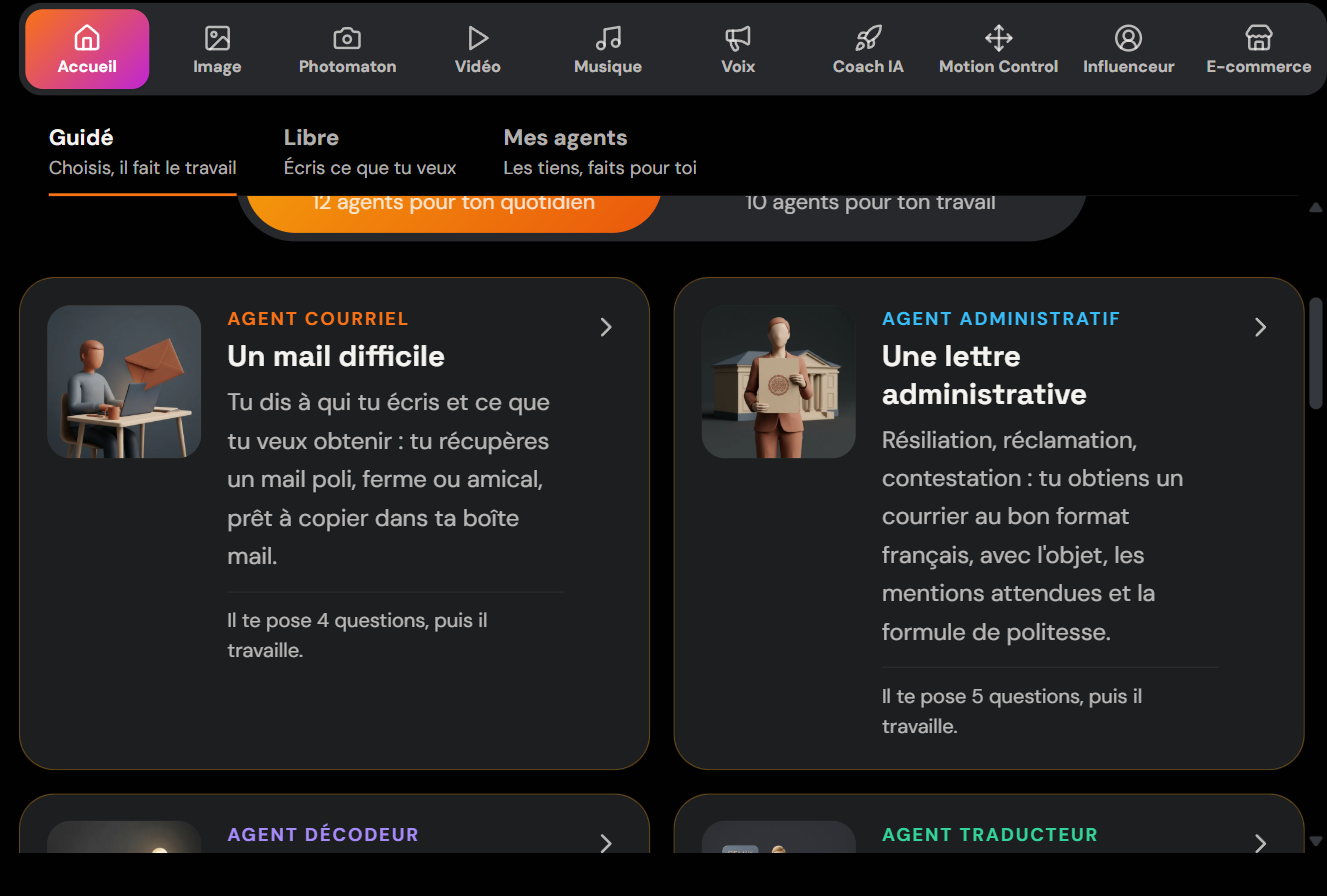
In concreto, basta un'istruzione come questa:
«Creami una tabella per monitorare le spese del mese, con la data, la descrizione, l'importo in euro, la categoria e una colonna per spuntare se è pagato. Aggiungi tre righe di esempio.»
In pochi secondi ottieni la struttura completa, che poi copi in un documento, una mail o un foglio di calcolo gratuito. Puoi affinarla senza stress: «aggiungi una colonna metodo di pagamento», «ordina per data», «fai un totale in fondo». L'IA riformula la tabella a ogni richiesta.
Il vantaggio è anche imparare facendo. Skilzy offre più di 15 programmi (immagini, video, musica, automazione con n8n, scrittura di prompt, coding assistito dall'IA) e due certificazioni riconosciute dallo Stato e finanziabili. Puoi esplorare tutti i percorsi dalla pagina dei programmi di formazione sull'IA per andare oltre la semplice tabella. Il Lab include i crediti per usare i veri strumenti, evitandoti di moltiplicare gli abbonamenti.
Questo metodo dà il meglio quando non sai da dove cominciare, quando vuoi risparmiare tempo o quando pensi di riutilizzare l'IA per altre attività (scrivere una mail difficile, creare un'immagine, riassumere un documento).
Metodo 2: partire da un modello Google Sheets gratuito
Se preferisci un foglio di calcolo classico senza pagare, Google Sheets offre modelli gratuiti che compili direttamente nel browser.
Google Sheets è l'equivalente gratuito di Excel. Funziona nel browser, salva automaticamente e si apre da un account Google che molti hanno già. Per iniziare senza partire da zero, puoi attingere alla galleria di modelli: budget mensile, planning, elenco di attività, monitoraggio di progetto.
Ecco il percorso più semplice:
- Vai su sheets.google.com e accedi con il tuo account Google.
- Clicca su «Galleria modelli» in alto nella pagina iniziale.
- Scegli un modello vicino alla tua esigenza (per esempio «Budget mensile»).
- Sostituisci gli esempi con i tuoi dati.
Trovi la procedura ufficiale nell'aiuto di Google sull'uso dei modelli. Il vantaggio di Sheets è che la tabella resta viva: puoi ordinarla, filtrarla, sommare una colonna e condividerla tramite link. Il limite è che devi comunque capire l'interfaccia e, per i calcoli, imparare qualche formula di base.
Un trucco che unisce il meglio dei due mondi: chiedi prima la struttura all'IA (metodo 1), poi incollala in un foglio Google Sheets vuoto. Ottieni una tabella su misura senza cercare il modello giusto, e diventa calcolabile.
Metodo 3: la funzione nativa del tuo telefono e l'opzione Notion
Anche il tuo telefono e alcune app gratuite come Notion permettono di creare una tabella di monitoraggio, senza installare Excel.
Su iPhone e iPad, l'app Numbers (gratuita di Apple) offre modelli di monitoraggio pronti all'uso. Su Android, l'app mobile di Google Sheets fa lo stesso lavoro dal tuo smartphone. Queste soluzioni native vanno bene per un monitoraggio rapido da consultare in movimento, come le note spese o una lista della spesa condivisa.
Notion, dal canto suo, è un'app gratuita per l'uso personale che gestisce «database» sotto forma di tabelle. Crei una pagina, aggiungi una tabella e definisci le tue colonne con un clic (testo, data, casella di spunta, menu a tendina). È più visivo di un foglio di calcolo e comodo per seguire attività o progetti. In compenso, i calcoli sono più limitati rispetto a Sheets o Excel.
Queste opzioni native sono ideali se vuoi restare sul telefono ed evitare qualsiasi nuovo software. Soprattutto, dimostrano una cosa: la tabella di monitoraggio non appartiene a nessun marchio. L'importante è che tu sappia descrivere le tue colonne, cosa che l'IA del metodo 1 ti aiuta proprio a fare anche quando sei alle prime armi.
Come scegliere il metodo giusto in base alla tua esigenza
La scelta giusta dipende da tre criteri: la velocità che cerchi, il tuo bisogno di calcoli automatici e la voglia di imparare a usare l'IA lungo il percorso.
Ecco una tabella comparativa per decidere a colpo d'occhio:
| Metodo | Ideale per | Calcoli | Costo |
|---|---|---|---|
| IA di Skilzy (metodo 1) | Partire da zero, risparmiare tempo | Da copiare in un foglio di calcolo | Abbonamento mensile |
| Google Sheets | Una tabella calcolabile e condivisibile | Sì, formule di base | Gratis |
| Telefono o Notion | Un monitoraggio mobile e visivo | Limitati | Gratis |
In pratica: comincia col descrivere la tua tabella all'IA per non restare mai bloccato davanti a un foglio bianco, poi incolla il risultato in Google Sheets se hai bisogno di somme automatiche, oppure tienilo in Notion se soprattutto segui delle attività. Se vuoi progredire oltre la tabella e creare altri contenuti assistiti dall'IA, dai un'occhiata alla nostra guida per creare immagini professionali senza essere designer oppure, sul fronte degli strumenti di produttività, al tutorial Cursor per principianti.
La tabella di monitoraggio non ha più nulla di intimidatorio
Non hai bisogno di padroneggiare Excel per monitorare le spese, i clienti o i progetti. Descrivi la tua esigenza all'IA per ottenere la struttura in pochi secondi, poi scegli lo strumento gratuito che fa per te per compilarla. Comincia in piccolo, con due o tre colonne, e arricchiscila poi. La parte più difficile non era la tecnica: era iniziare, e l'hai appena fatto.